
Animierte Musikvideos
Musikclips mit dem FL Studio erstellen - Teil 01
Wer des Öfteren seine eigene Musik mit Hilfe einer DAW (Digital Audio Workstation)
vertont, dem wird das FL Studio zumindest vom Namen her nicht unbekannt sein. Was nicht jeder
weiß, der nicht mit dieser DAW arbeitet, es lassen sich nicht nur Audiospuren bearbeiten. Das
Studio der belgischen Softwareschmiede Image-Line bietet zusätzlich die Möglichkeit,
komplette Musikvideos zu erstellen.
Zur Verfügung stehen dem Anwender dafür um die 200 animierte Vorlagen. Darüber hinaus besteht
die Möglichkeit, eigene Bilder oder Videos zu verwenden, um diese mit visuellen Effekten
abzurunden.
Es gibt unterschiedliche Wege, um mit dem FL Studio Musikclips zu animieren. In diesem Tutorial
fangen wir mit dem Einfachsten an. Als Erstes benötigen wir dafür eine Audio-Datei. Wenn eine
Datei mit der Endung "wav" zur Verfügung steht, ist stets diese zu verwenden, da "Wave" ein
verlustfreies Arbeitsformat ist. Eine MP3 kommt erst auf Platz zwei in Frage, denn nach
mehrmaligen kopieren und weiterverarbeiten sind die Verluste deutlich hörbar.
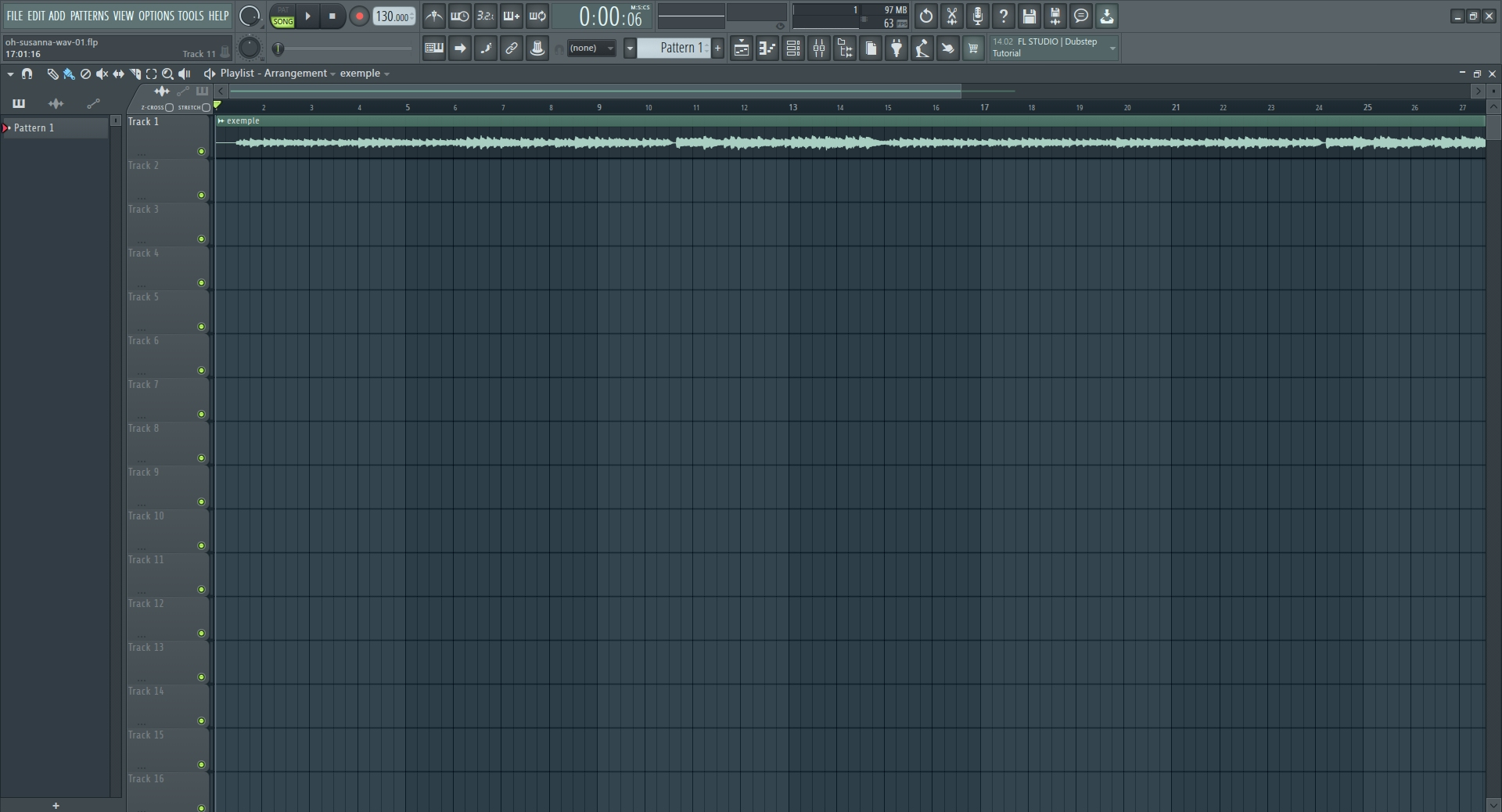
Unsere Audio-Datei ziehen wir mit Drag and Drop in eine freie Spur und lassen diese bündig am
vorderen Ende abschließen. Bild 01:
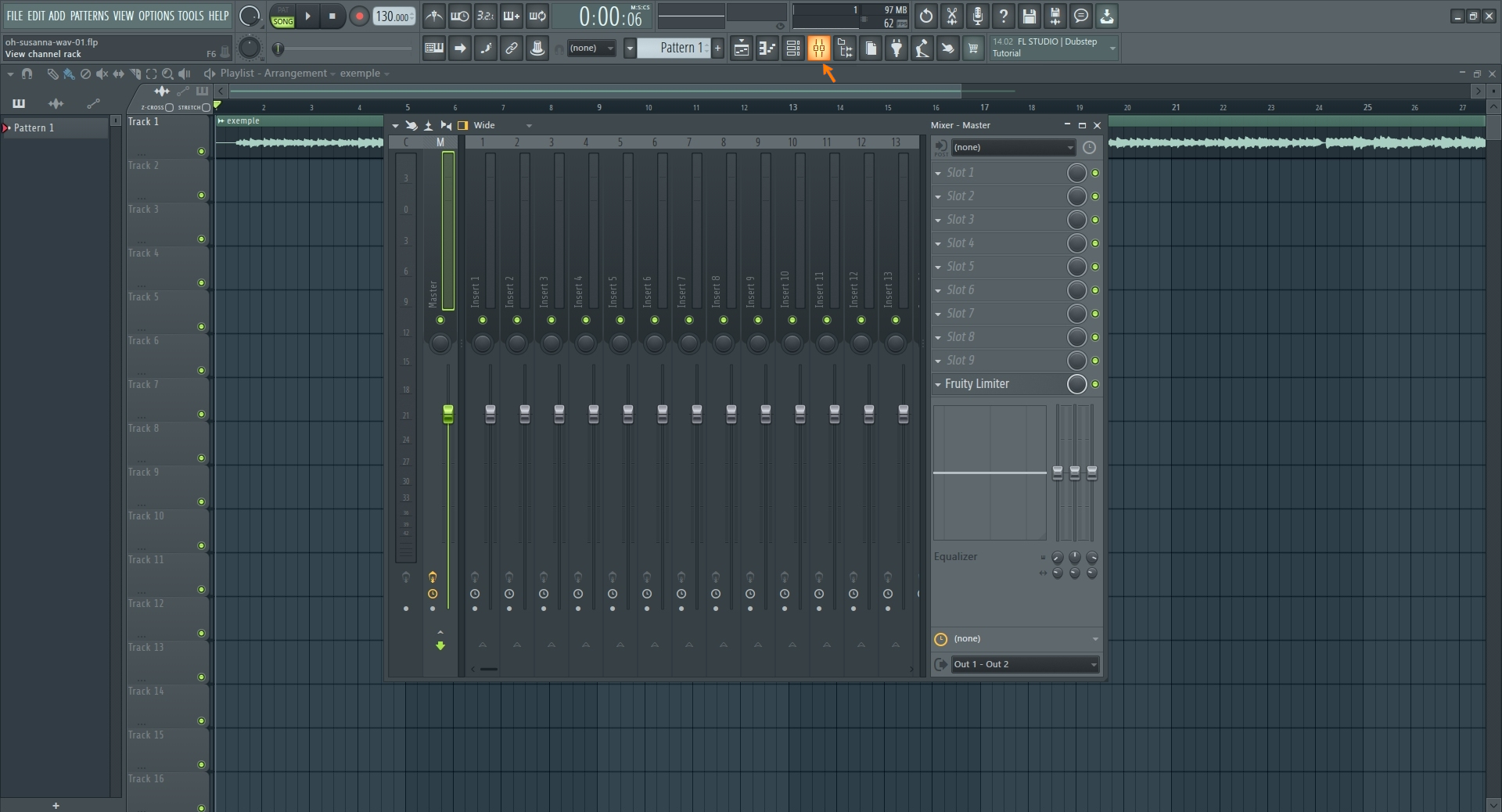
Als zweiten Schritt öffnen wir den Mixer. In dessen seitlichem Menü klicken wir mit links auf einen freien Slot. Es braucht nicht der erst zu sein, sondern der letzte, wenn die oberen Slots besetzt sind. Da unsere Aufnahme schon fertig bearbeitet ist, benutzen wir halt den ersten Slot. Wichtig ist dabei, dass dieser zur Master-Spur gehört. Bild 02:
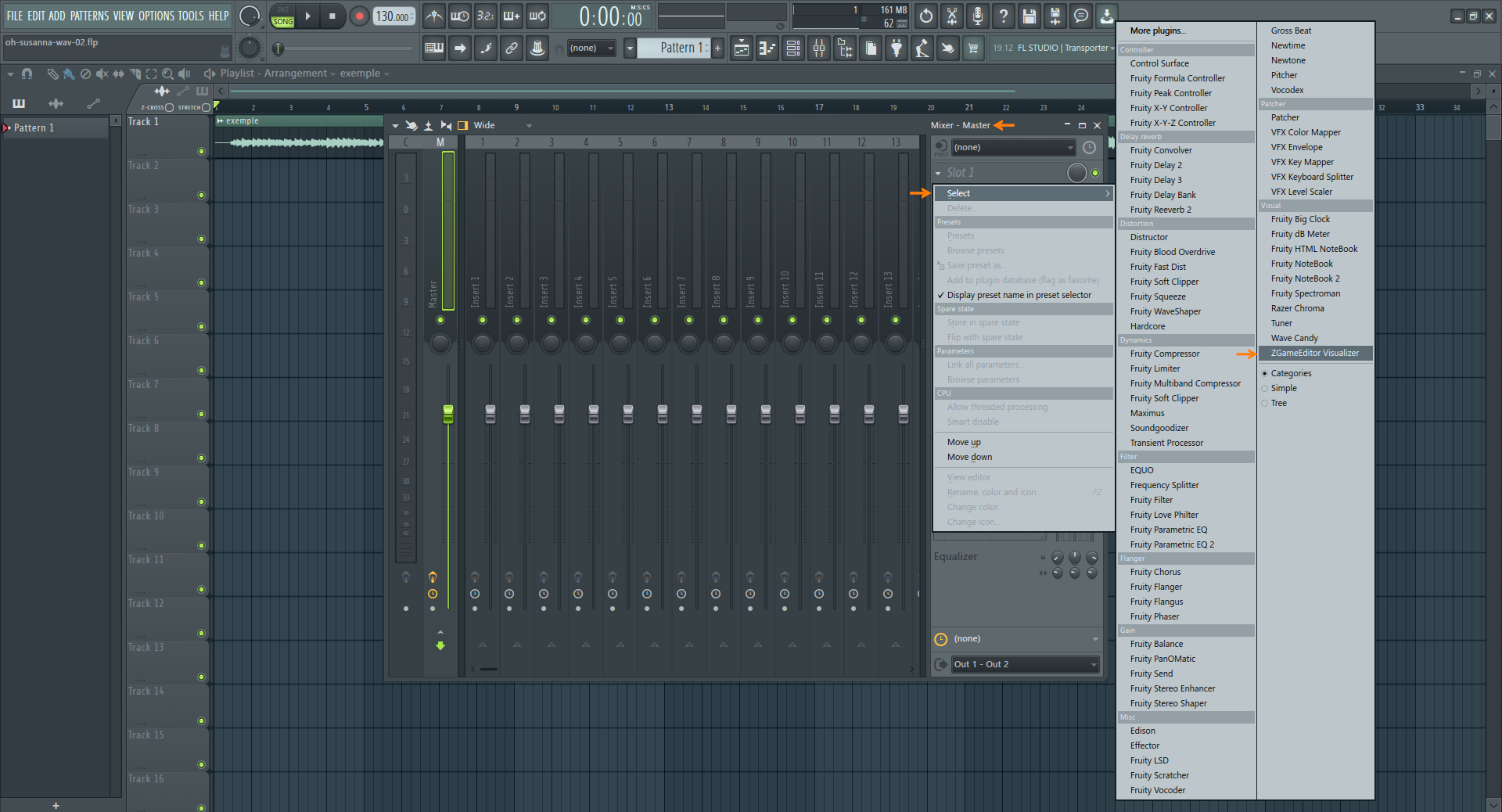
Im sich öffnenden Kontextmenü wählen wir zuerst "Seletc" und danach den ZGameEditot Visualizer aus. Bild 03:
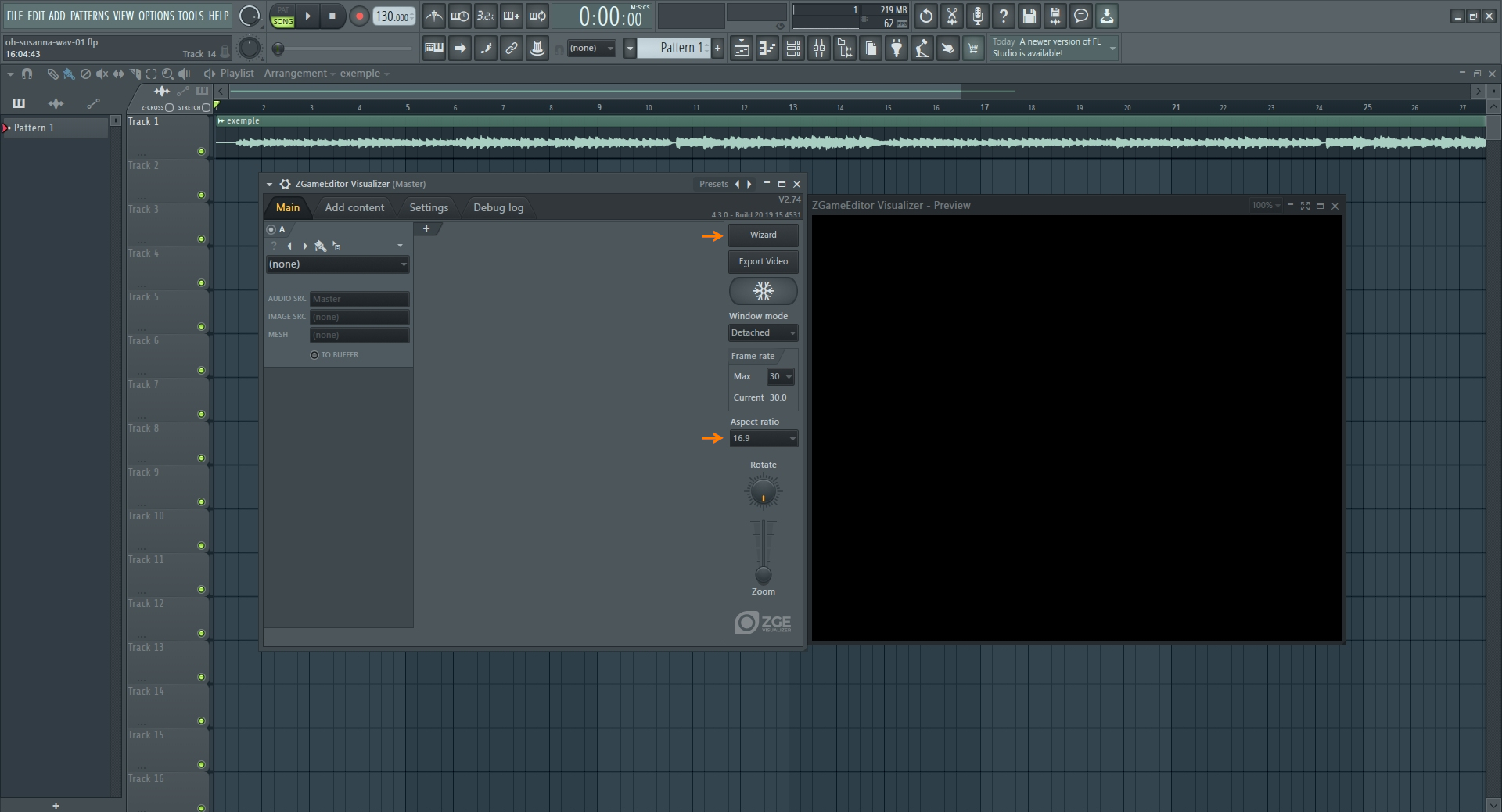
Es öffnen sich zwei neue Fenster. Das eine ist für die Vorschau, das andere für einige Einstellungen.
Der Mixer im Hintergrund wird nicht mehr benötigt, wir schließen diesen.
Zu den Einstellmöglichkeiten: Unter "Window mode" lässt sich wählen, an welcher Position das
Vorschaufenster eingeblendet wird. Darunter folgt die Frame Rate pro Sekunde, sowie Aspect Ratio.
Beide Einstellungen belassen wir es bei den Werten, wie im Screenshot sichtbar. 16:9 als
Seitenverhältnis ist Standard (bei Shorts 9:16) und eine höhere Framerate würde für
simple Videos auf Social Media Plattformen kaum etwas bringen.
Es folgt ein Klick auf "Wizard". Bild 04:
Der Wizard (deutsch: Zauberer) liefert uns in der oberen Hälfte des Fensters viele
Vorlagen von animierten Dauerschleifen. Aus denen suchen wir uns eine aus, die halbwegs zu
unserem Video, zur Musik und den eigenen Vorstellungen passt.
Aus den Inputfeldern für Titel, Autor und Kommentar wurde von uns der Text gelöscht, dafür
später bei YouTube unter dem Video in Titel und in der Beschreibung eingegeben. Neu
positionieren könnten wir hingegen für ein zusätzliches Shortvideo bei Foreground den "Peak
Effekt", welcher passend zur Musik pulsiert.
Es folgt ein Klick auf "Continue to render ..." Bild 05:
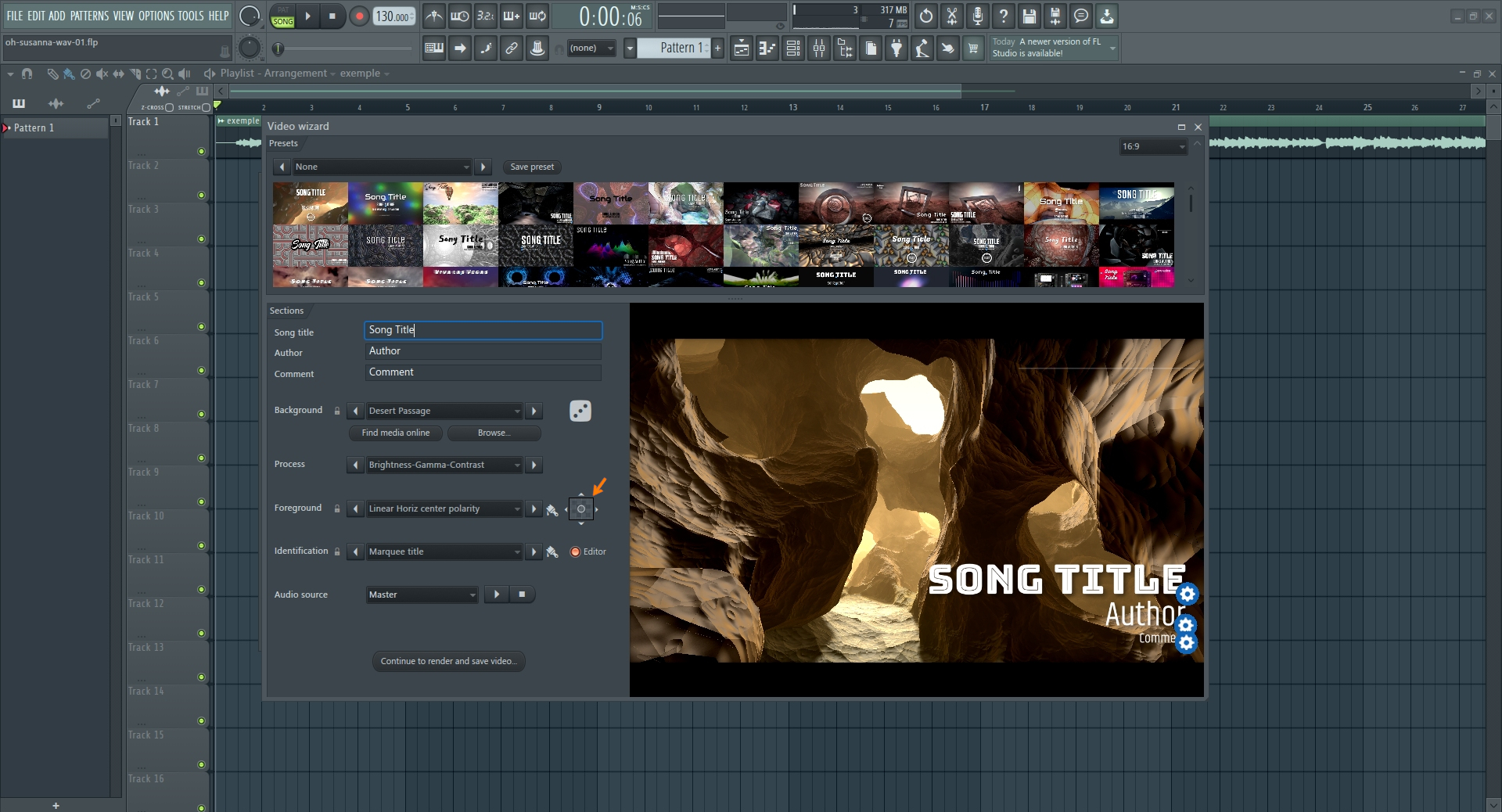
Das sich öffnende Fenster mit den Exporteinstellungen benötigen wir zu diesem Zeitpunkt nicht,
sondern erst später, und schließen es.
Unter dem Tab "Add content" aktivieren wir die Synchronisation Audio und Video (Sync video
with song postion). Ist in diesem Fall zwar nicht unbedingt erforderlich, weil der Clip
in einer Dauerschleife läuft, doch wir gewöhnen uns daran. Bei der Verwendung von eigenem
Filmmaterial wird die Synchronisierung dafür umso wichtiger. Bild 06:
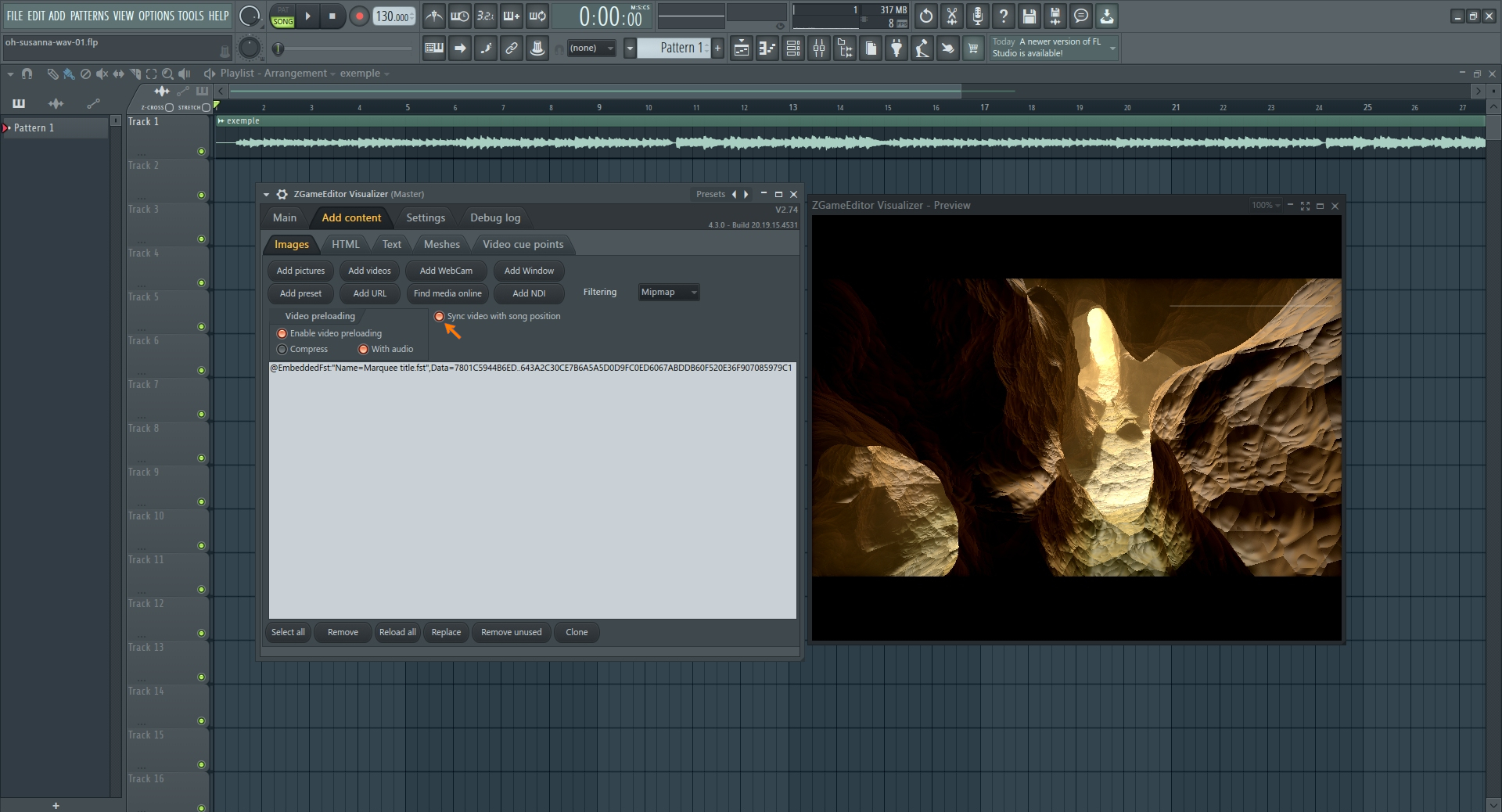
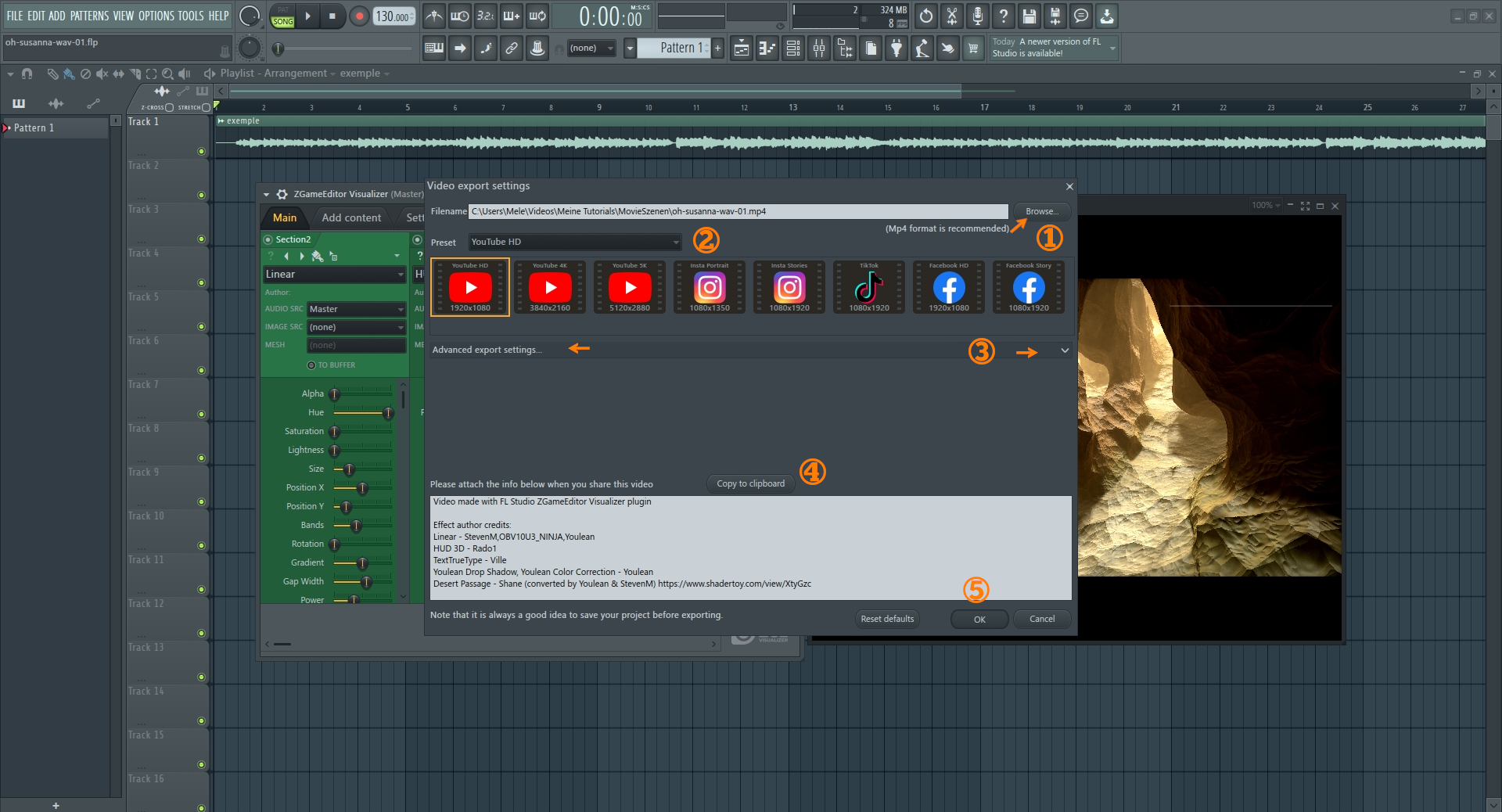
Im Anschluss wechsel wir auf den Main Tab zurück, klicken auf den Button "Export Video" und nehmen die Exporteinstellungen vor. Bild 07:
- Über den Button "Browse..." das gewünschte Ablageverzeichnis suchen und auswählen.
- Ein geeignetes Format wählen. Entweder über die sichtbaren Vorlagen, oder über Preset z.B. ein kleineres 16:9 Seitenverhältnis. Falls kein passendes Preset vorhanden, "custom" auswählen.
- Wurde "custom" ausgewählt, stehen unter "Advanced export settings" weitere Auswahlmöglichkeiten zur Verfügung. Wer damit ebenfalls nicht glücklich wird, mit einem Rechtscklick lassen sich eigene Maße in Pixel eingeben.
- Die "Effects author credits" kopieren. Diese Kredite fügen wir später unter dem fertigen Video, unterhalb der einleitenden Beschreibung, ein. Gehört mit zum Anstand und kostet uns nichts.
- Abschließen auf OK klicken, gleich ist es geschafft.
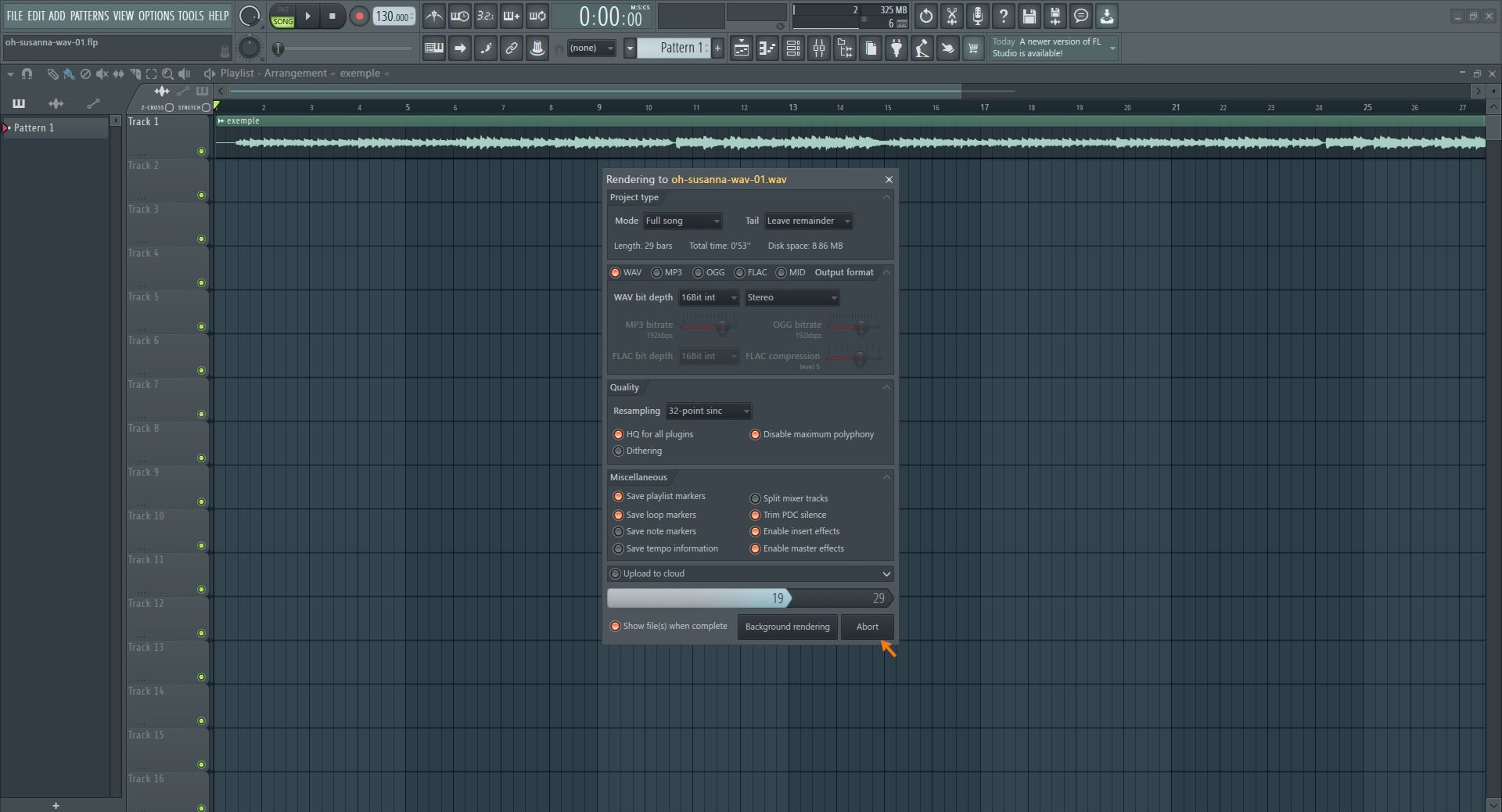
Mit Klick auf den OK Button öffnet sich das Rendermenü vom FL Studio. Hier genügte es bisher, auf den Startbutton zu klicken und abzuwarten, bis der letzte Frames gerendert wurde. Bild 08:
Das war es. Das fertige Ergebnis:
Zwei weitere Bespiele, welche nach dem Muster auf dieser Seite erstellt wurden, finden interessierte Besucher auf der letzten Seite dieses Tutorials.