
Visuelle Effekte für Musikvideos
Musikclips mit dem FL Studio erstellen - Teil 02
Im zweiten Teil diese Tutorials beschreiten wir einen etwas anderen Weg, um keine vorgefertigten
Dauerschleifen vom Wizard zu benutzen. In diesem Teil werden wir ein Image mit visuellen
Effekten beleben. Die ersten drei Schritte bleiben dabei dieselben, nur beim vierten Schritt
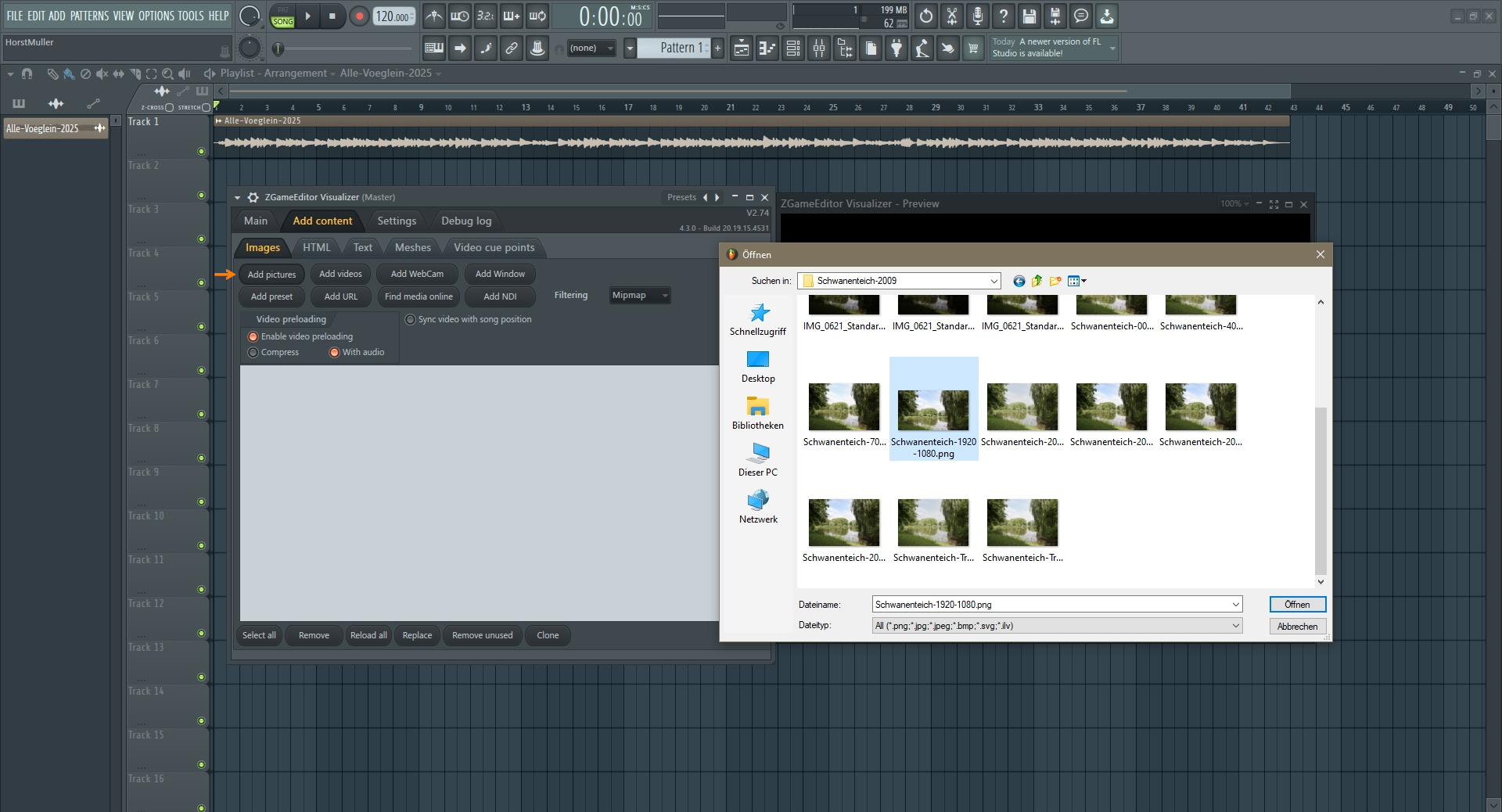
klicken wir nicht auf Wizard, sondern wählen unter dem Tab "Add Content" den nächsten Tab "Images"
und klicken dann auf den Button "Add pictures". Über das sich öffnende Fenster suchen wir das
gewünschte Bild.
Unter dem Tab "Add content" brauchen wir die Synchronisation von Audio und Video (Sync video
with song postion) bei Images nicht zwangsläufig aktivieren, es wird erst wichtig beim
Importieren von vorhanden Videomaterial. Bild 01:
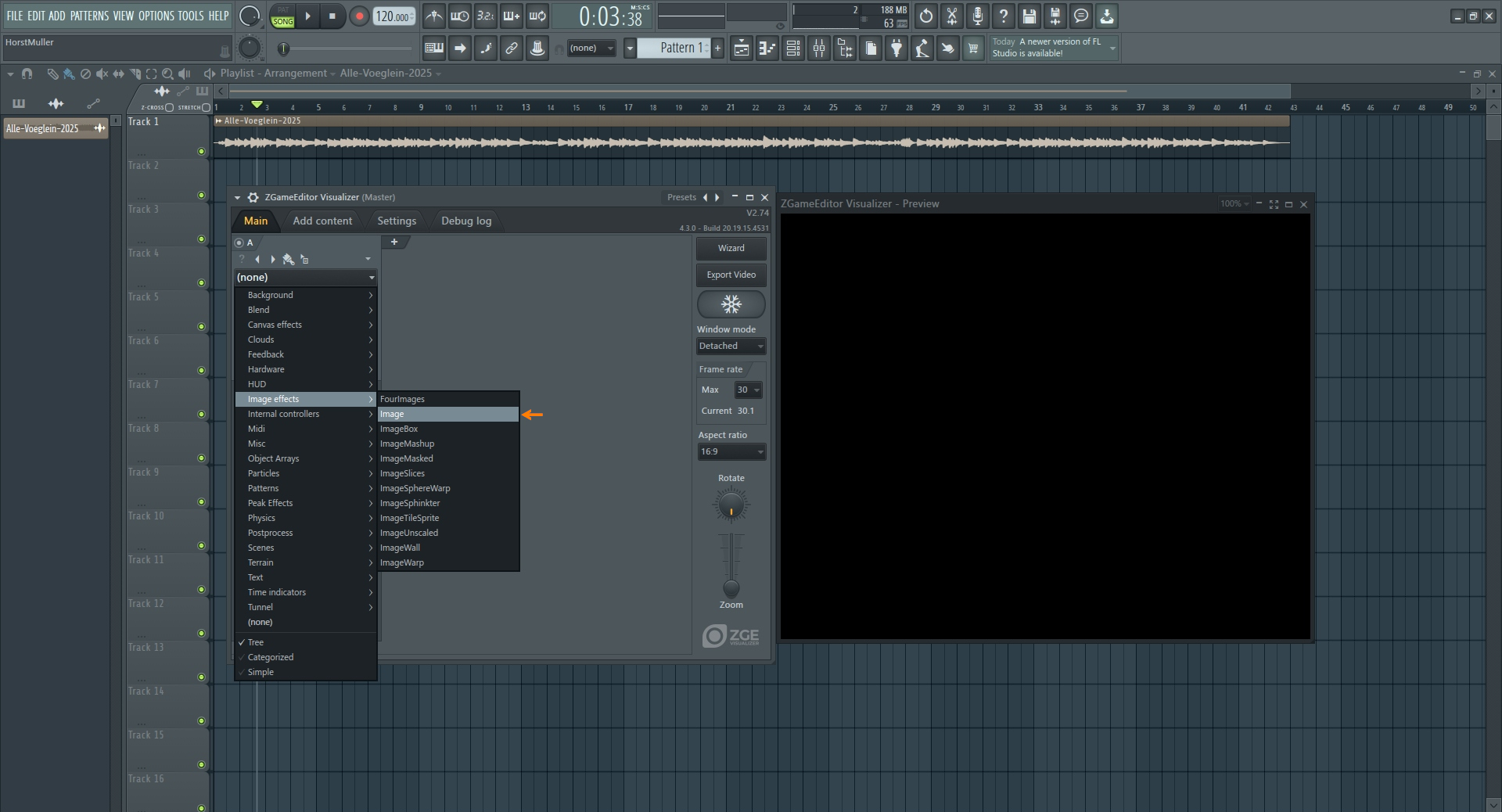
Danach wechseln wir auf den Main Tab und wählen im Drop Down Menü von (none) "Image effects" und Image aus. Bild 02:
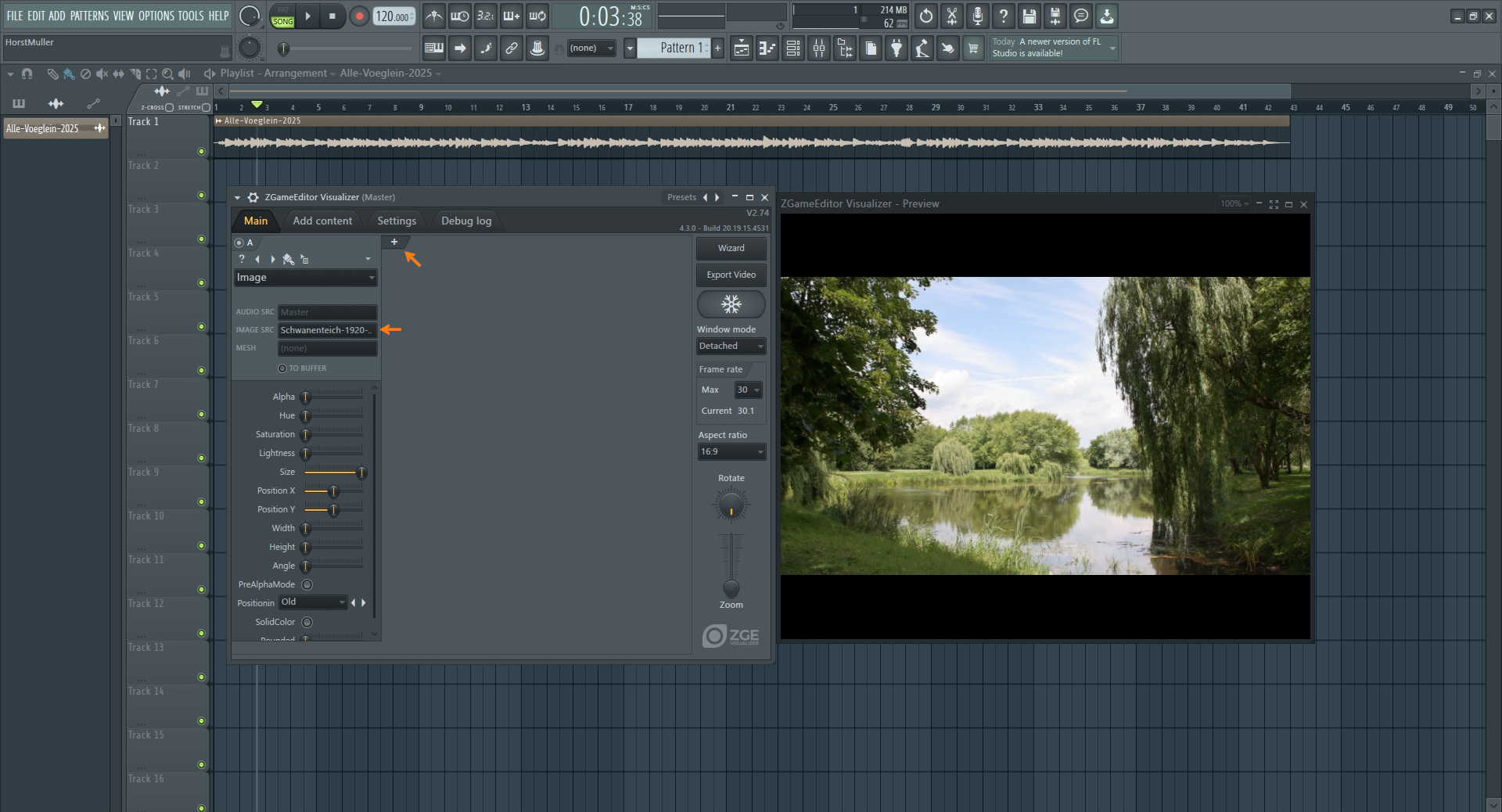
Es wird ein Vorschaubild geladen, nur anfänglich nicht das eigene Bild. Dieses ist zusätzlich unter "Image SRC" auszuwählen, wobei es sich ebenfalls um eine Drop Down Liste handelt. Anschließend mit einem Klick auf das Plus-Symbol eine weitere Ebene (Layer) hinzufügen. Bild 03:
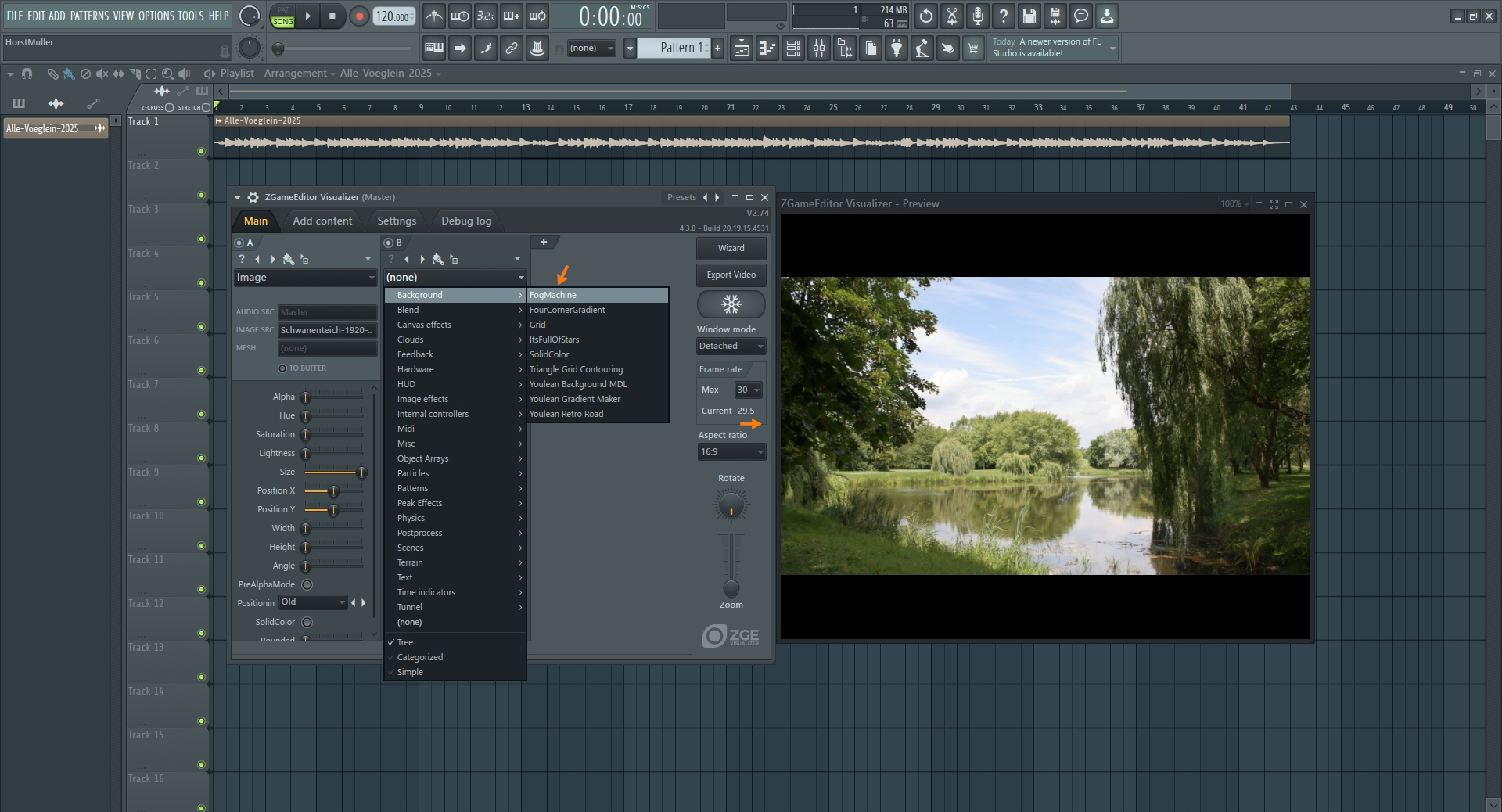
Die Liste ist lang, Clouds, Terrain und Tunnel, um nur einige zu erwähnen. Wir haben uns für etwas nebelhaften, morgendlichen Dunst entschieden, den wir in der unteren Hälfte des Bildes positionieren. Bild 04:
Für die nächste Ebene wurde ein zum Bild passender Peak Effekt ausgewählt und entsprechend angepasst. Bei allen Einstellungen Alpha für die Deckfähigkeit und Transparenz, Hue den Farbton und Saturation dessen Sättigung. Bild 05:
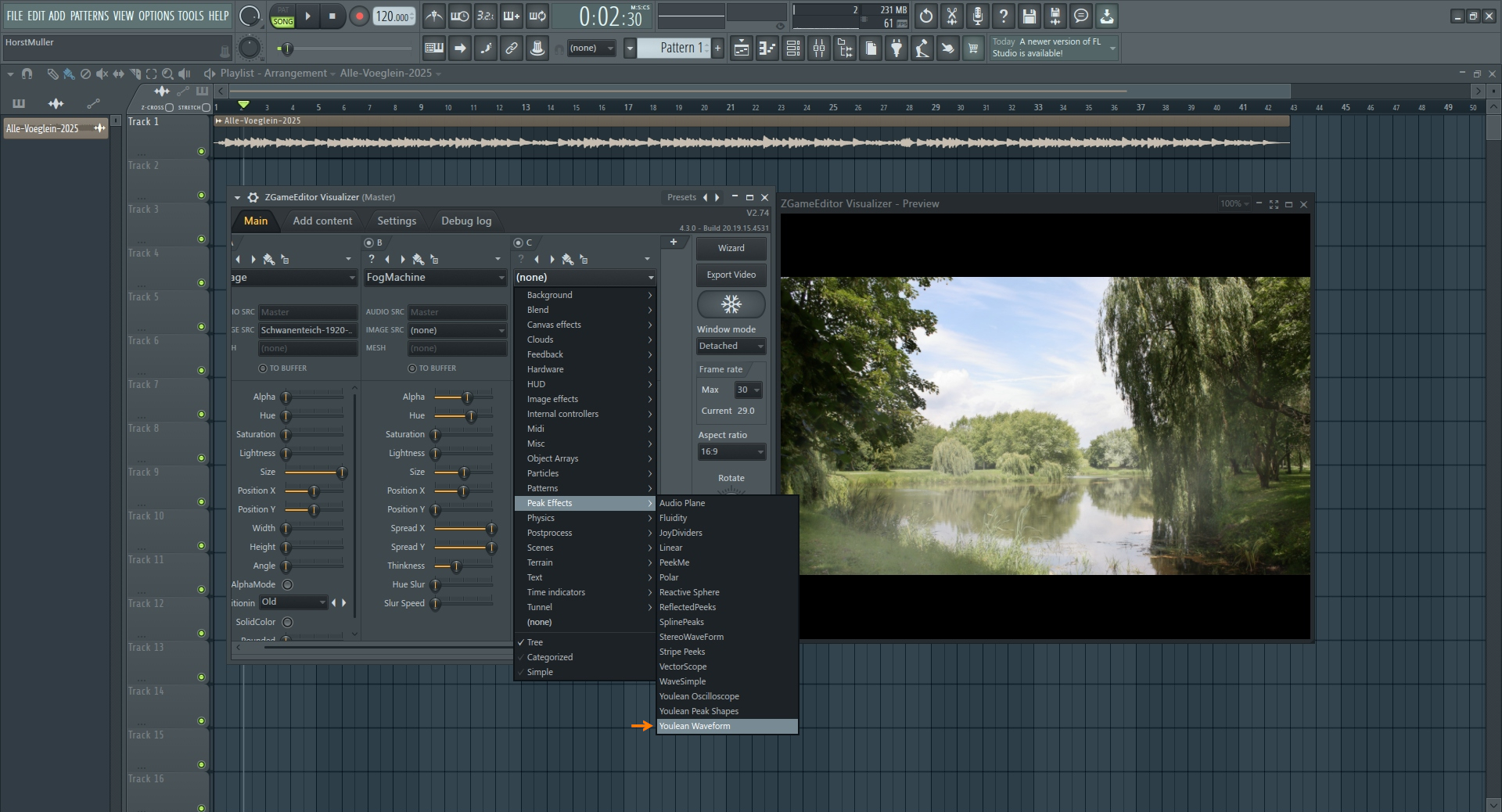
Als Ersatz für im Lied vorkommende Vögel wurde weiterhin eine Ebene mit Partikel Blobs, die in Abhängigkeit von den Einstellungen (Sound influenc) und der Musik etwas tanzen. Wirkte hier aber zu übertrieben. Nun schwirren diese nur in einem begrenzten Bereich. Bild 06:
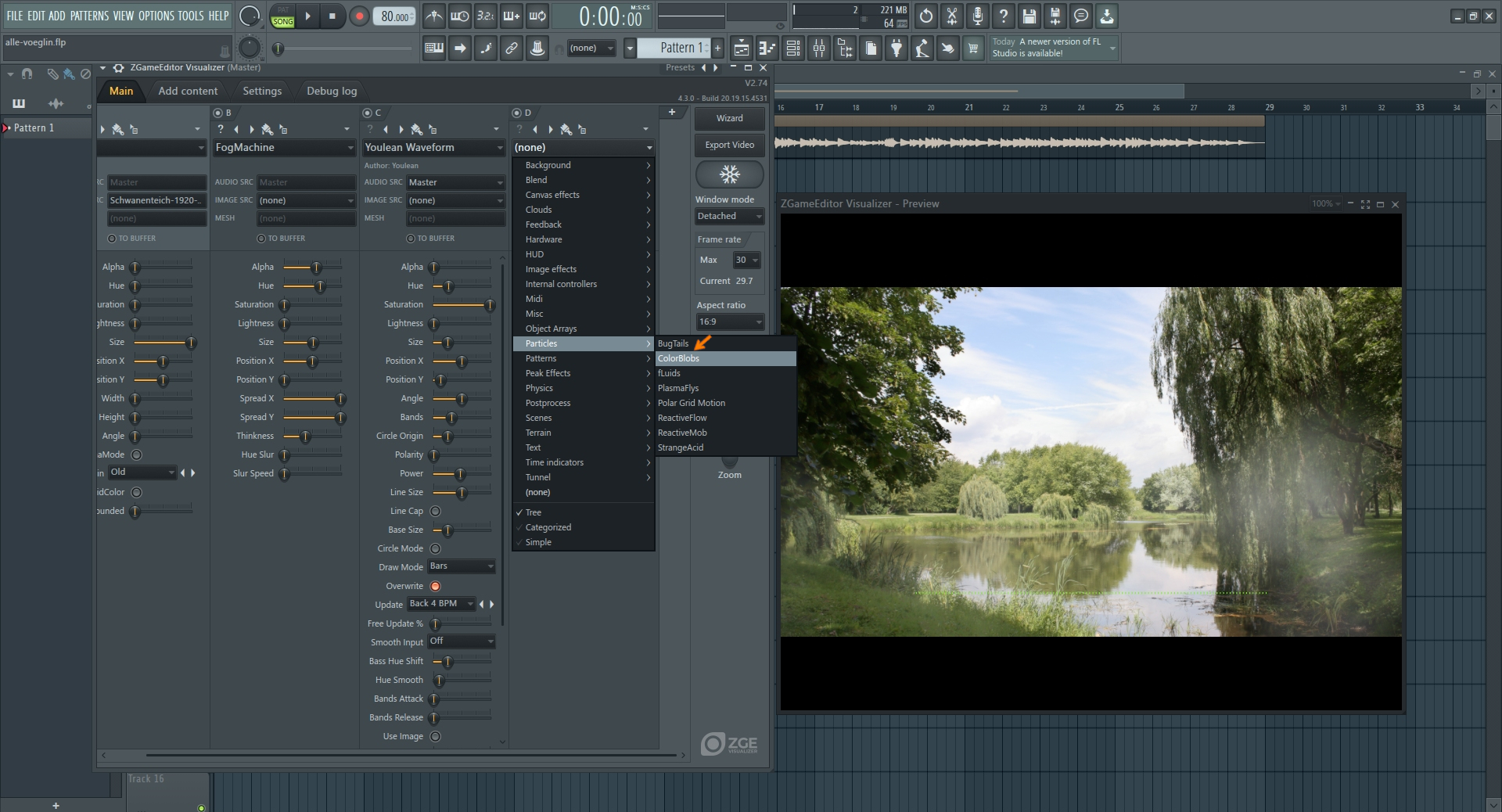
Laut dem Manual
(Handbuch) von Image Line ist es möglich, bis zu hundert Ebenenzu verwenden. Uns genügten
vier für diese Videos.
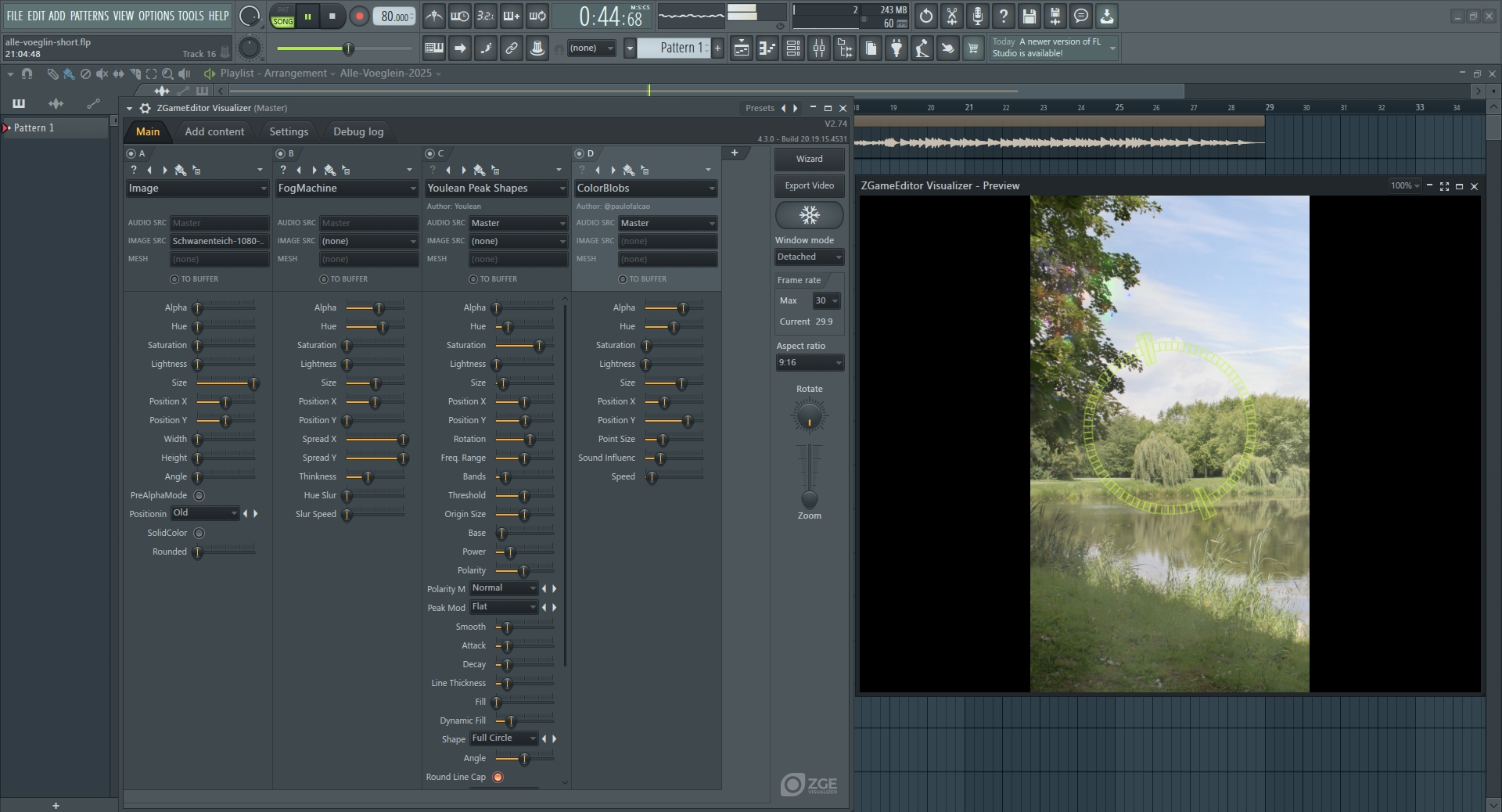
Alle verwendeten Einstellungen, welche sich insofern unterscheiden, dass für das Short Video das
originale Image neu skaliert wurde. Weiterhin dadurch, dass für das breite Format als Peak Effekt
Youlean Waveform gewählt wurde, für das Short Video hingegen Youlean Peak Shapes.
Bild 07:
Das war es. Das fertige Ergebnisse:
» Tutorial FL Studio - Teil 01 « / » Weitere Beispiele 03 FL Studio «